Tapahtumat, tehtävät ja muistiinpanot
Hallitse kalenteriasi, tapaamisiasi, tehtäviäsi ja muistiinpanojasi Busy Daysin tapahtumamoduulilla. Muistiinpanot, tehtävät ja tapahtumat erotellaan selkeästi sovelluksen koti-näkymässä.
Busy Days -chat
Busy Days -chat -avustaja voi vastata kysymyksiin aikataulustasi ja auttaa muokkaamaan tai peruuttamaan Busy Daysissa olevia tapahtumia. ICS-syötteenä tuodut tapahtumat pysyvät vain luku -tilassa – muuta niitä lähdekalenterissa. Lisätietoa: Kalenteri.
Tapahtumien luominen
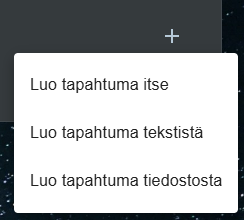
Voit luoda tapahtumia sekä koti-, kalenteri- että tapahtumat-näkymistä.
Lisää-painikkeen kautta voit valita, haluatko luoda tapahtuman itse vai luodaanko tapahtuma automaattisesti tekstistä tai tiedostosta.
- Luo tapahtuma tekstistä -toimintoon voit kopioida tapahtuman tiedot toisaalta (esim. koulun lähettämästä viestistä) tai kirjoittaa tapahtuman omin sanoin: "Hammaslääkäri ensi keskiviikkona klo 14".
- Tekoäly muodostaa tapahtuman automaattisesti ja luo sen sinulle vahvistettavaksi.
Tuetut tiedostotyypit:
- Tekstitiedostot: .txt
- Kalenteritiedostot: .ics, .ical
- Sähköpostitiedostot: .eml, .msg
- Kuvatiedostot: .jpg, .png, .gif, .bmp, .webp
- PDF-tiedostot: .pdf
Tiedostojen kokorajoitukset:
- Teksti-, kalenteri-, kuva- ja PDF-tiedostot: enintään 25 MB per tiedosto
- Sähköpostitiedostot (.eml, .msg): enintään 25 MB per tiedosto
Täytä tapahtuman tiedot:
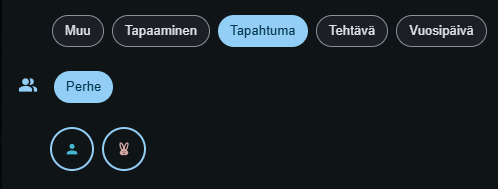
- Tapahtuman tyyppi: Valitse tapahtumalle sopiva tyyppi.
- Tapahtuman ajankohta: Anna tapahtumalle alku- ja loppuaika tai merkitse tapahtuma tarvittaessa koko päivän kestäväksi.
- Ryhmä: Jos kuulut ryhmään, jolla on tapahtumat käytössä, voit jakaa tapahtuman ryhmäsi kanssa, jolloin ryhmäsi jäsenet näkevät tapahtuman tiedot. Lue lisää: Ryhmät
- Toistuvuus: Voit asettaa tapahtuman toistumaan säännöllisesti joko tietyin aikavälein tai tiettyinä viikonpäivinä.
- Muistutus: Uusilla tapahtumilla on oletuksena muistutukset valittuna. Voit valita, milloin haluat muistutuksen: tapahtuman tai tehtävän alkaessa vai päättyessä. Muista laittaa ilmoitukset päälle asetuksista!
Muistutusten oletukset
Tapahtumaa tai tehtävää luodessa tai muokattaessa muistutukset ovat oletuksena valittuna. Voit valita, milloin saat ilmoituksen: tapahtuman tai tehtävän alkaessa tai päättyessä. Vaihda tai poista muistutus tapahtuman luonti- tai muokkausnäytöllä. Muista ottaa ilmoitukset käyttöön Asetuksista, jotta muistutukset toimitetaan.
Tapahtumien kiinnittäminen
Pidä tärkeitä tapahtumia näkyvissä listasi yläosassa, kunnes ne on suoritettu. Kiinnitä tapahtuma tai tehtävä varmistaaksesi, että se pysyy ylhäällä eikä katoa listalta.
- Avaa tapahtuma tai tehtävä
- Napauta tai klikkaa kiinnitä-kuvaketta
- Kiinnitetyt kohdat pysyvät ylhäällä, kunnes merkitset ne valmiiksi tai poistat kiinnityksen
Tehtävät
Tapahtumat voivat olla myös tehtäviä, jotka on suoritettava.
- Luo tapahtuma tyypillä Tehtävä
- Merkitse valmistuessaan Suoritetuksi
- Tehtävät katoavat näkyvistä vasta, kun ne on merkitty suoritetuiksi.
Muistiinpanot
Muistiinpanoilla voit tallentaa tietoa päivämäärällä tai ilman. Käytä niitä asioihin, jotka eivät sovi tiettyyn tapahtumaan tai tehtävään, esimerkiksi listoihin, ideoihin tai ryhmällesi jaettaviin tietoihin.
- Päivämäärällä: Luo muistiinpano, joka liittyy tiettyyn päivään, jotta se näkyy kalenterissasi oikeaan aikaan.
- Ilman päivämäärää: Luo päivämäärättömiä muistiinpanoja, jotka pysyvät listallasi, kunnes poistat ne.
- Jaa ryhmän kanssa: Voit jakaa muistiinpanot ryhmän kanssa kuten tapahtumat ja tehtävät, jolloin kaikki näkevät ne.