Kotityöt
Kotityömoduulilla saat helposti seurattua päivittäisiä askareitasi ja voit antaa Busy Daysin aikatauluttaa kotityöt puolestasi.
Kotitöiden luominen
Luo uusi kotityö
Saat uusia kotitöitä luotua sekä koti-, kalenteri- että kotityönäkymistä + -painiketta klikkaamalla. Voit myös luoda kotityön Chatista käyttämällä Kotityöt-painiketta.
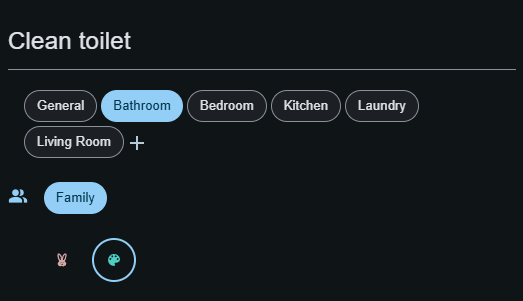
- Kategoria: Voit luoda uusia kategorioita esimerkiksi eri huoneita varten +-painikkeella.
- Ryhmä: Jos kuulut ryhmään, jolla on kotityöt käytössä, voit jakaa kotityön ryhmäsi kanssa. Katso tarkemmat tiedot: Ryhmät
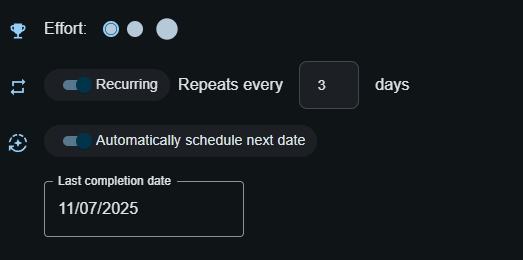
- Vaativuuspisteet: Kuinka paljon työtä kotityön tekeminen vaatii.
- Toistuva: Valitse, jos kyseessä on toistuva tapahtuma.
Muokkaa ja kopioi kotityöt
Voit päivittää olemassa olevia kotityötä tai kopioida niitä säästääksesi aikaa vastaavien tehtävien luomisessa.
Muokkaa kotityötä: 1. Avaa kotityö Kotityöt-näkymästä 2. Klikkaa Muokkaa 3. Muuta haluamiasi tietoja (nimi, kategoria, vaativuus, toistuvuus, vastuuhenkilöt jne.) 4. Tallenna muutokset
Kopioi koko huone: Ohjattua kotitöiden käyttöönottoa käyttäessä voit kopioida koko huoneen kaikkine kotitöineen. Muokkaa huoneen nimeä valitessasi kotityöt (esim. "Annan makuuhuone" ja "Jaakon makuuhuone") luodaksesi samanlaisen asetuksen toiselle huoneelle.
Kiinnitä tärkeitä kotityötä
Pidä keskeiset kotityöt näkyvissä listasi yläosassa. Kiinnitä kotityö, jotta se pysyy ylhäällä kunnes se on suoritettu.
- Avaa kotityö tai etsi se listasta
- Napauta tai klikkaa kiinnitä-kuvaketta
- Kiinnitetyt kotityöt pysyvät ylhäällä kunnes ne on suoritettu tai kiinnitys on poistettu
Ohjattu kotitöiden luonti

- Aloita ohjattu käyttöönotto siirtymällä Kotityöt-näkymään ja klikkaamalla Ohjattu käyttöönotto -painiketta.
- Valitse haluamasi huone. Huoneet voi tehdä missä tahansa järjestyksessä ja niihin voi palata myöhemmin.
- Tarkastele valitun huoneen ehdotettuja kotitöitä ja säädä tarvittaessa niiden nimiä, vaativuuspisteitä, toistoväliä ja tekijöitä.
- Voit myös lisätä omia kotitöitä tai jättää pois ylimääräiset tehtävät.
- Kun olet tyytyväinen huoneen asetuksiin, tallenna muutokset.
- Toista sama muille huoneille halutessasi tai siirry viimeistelyyn, kun olet valmis.
- Viimeistele ohjattu käyttöönotto palataksesi Kotityöt-näkymään, jossa uudet kategoriat ja kotityöt ovat käytettävissä.
💡 Vinkki: Jos haluat jakaa kotityöt ryhmän (esim. perheen) kanssa, muista luoda ryhmä ennen kotitöiden luontia, niin saat kotityöt helposti jaettua ryhmäsi kanssa.
Kategorioiden hallinta
Kategorioiden avulla ryhmittelet kotityöt (esim. Keittiö, Kylpyhuone, Lastenhuone) ja voit myös suodattaa kotityölistaa kategorian mukaan.
Luo uusi kategoria
Voit luoda kategorian kolmella tavalla:
- Kotityötä luodessa/muokatessa: Valitse Kategoria-kentän vierestä + ja anna kategorian nimi.
- Kotityöt-näkymästä: Avaa Kotityöt ja klikkaa yläpalkin rataskuvaketta ⚙️ (Hallitse kategorioita). Klikkaa ikkunan yläreunasta +, anna Kategorian nimi ja paina Luo.
- Chatista (ohjattu kotityöpolku): Kun luot uutta kategoriaa kotityötä lisätessä chatissa, kategoria syntyy osana samaa polkua. Katso Chat.
Muokkaa kategorian nimeä
- Avaa Kotityöt → Hallitse kategorioita (rataskuvake ⚙️).
- Valitse muokattavan kategorian kohdalta kynä (Muokkaa).
- Muuta nimi ja paina Tallenna.
❗Huom: Kategorian nimen täytyy olla uniikki. Jos samanniminen kategoria on jo olemassa, sovellus ilmoittaa siitä.
Poista kategoria
- Avaa Kotityöt → Hallitse kategorioita (rataskuvake).
- Valitse poistettavan kategorian kohdalta roskakori (Poista).
Jos kategoriassa on kotitöitä, saat valittavaksi kaksi vaihtoehtoa:
- Poista kaikki kotityöt: poistaa kategorian ja kaikki sen kotityöt.
- Siirrä kotityöt toiseen kategoriaan: siirtää kotityöt valitsemaasi kategoriaan ja poistaa sitten kategorian.
💡 Vinkki: Jos et näe vaihtoehtoa “Siirrä kotityöt toiseen kategoriaan”, luo ensin toinen kategoria, johon kotityöt voidaan siirtää.
Automaattinen kotitöiden jako ryhmässä
Kun jaat kotityön ryhmän kanssa, Busy Days voi osoittaa kotityön automaattisesti ryhmän jäsenille. Näin näet helposti, kuka on vastuussa kotityön seuraavasta suorituskerrasta.
Kun liität kotityölle ryhmän, voit tämän jälkeen valita kotityölle tietyt vastuuhenkilöt ryhmän jäsenistä. Jos kotityö kuuluu kaikille ryhmän jäsenille, voit jättää vastuuhenkilöt valitsematta. Tämän jälkeen Busy Days osoittaa aina seuraavan kotityön suorituskerran jollekin valituista vastuuhenkilöistä (tai kaikista ryhmän jäsenistä, jos vastuuhenkilöitä ei ole nimetty).
❗Huom: Kaikki ryhmälle jaetut kotityöt näkyvät kaikille ryhmän jäsenille, ja voit myös suorittaa kotityön, joka on osoitettu toiselle ryhmän jäsenelle. Kotitöiden automaattisen aikataulutuksen on tarkoitus jakaa kotityöt reilusti ryhmän jäsenille, eikä rajoittaa ryhmän jäsenten toimintaa.
Miten otan automaattisen jaon käyttöön?
- Luo tai muokkaa kotityötä.
- Valitse kotityölle Ryhmä.
- Valitse Vastuuhenkilöt:
- Jos valitset yhden tai useamman vastuuhenkilön, automaattinen osoitus tehdään näiden henkilöiden joukosta.
- Jos et valitse yhtään vastuuhenkilöä, kotityö voidaan osoittaa kenelle tahansa ryhmän jäsenelle.
- (Valinnainen) Osoita kotityö jollekin vastuuhenkilöistä:
- Voit osoittaa seuraavan suorituskerran jollekin vastuuhenkilöistä tai antaa sovelluksen aikatauluttaa kotityöt automaattisesti.
Milloin kotityö osoitetaan ryhmän jäsenelle automaattisesti?
Busy Days päivittää tiedon, kun kotitöitä aikataulutetaan uudelleen (esim. “Aikatauluta kaikki kotityöt” -toiminnolla tai kotitöiden automaattisen uudelleenaikataulutuksen yhteydessä).
- Vanha tieto tyhjennetään, ja tilalle valitaan uusi tekijä seuraavalle suunnitellulle suorituskerralle.
- Jos muokkaat kotityötä ja poistat henkilön Vastuuhenkilöt-joukosta, sovellus tyhjentää Osoitettu-kentän automaattisesti, jos se oli osoitettu juuri tälle henkilölle.
Miten Busy Days valitsee tekijän?
Automaattinen jako pyrkii olemaan reilu ja huomioi ryhmän jäsenten kuormituksen:
- Vaativuuspisteet: mitä suurempi vaativuus, sitä enemmän se vaikuttaa henkilön kuormaan kyseisenä päivänä.
- Pistetavoitteet: osoitus huomioi jokaisen jäsenen oman pistetavoitteen kyseiselle päivälle.
- Tasainen jako: jos kotityö mahtuu useamman henkilön tavoitteisiin, sovellus pyrkii jakamaan kotitöitä tasaisesti ryhmän jäsenten kesken.
Kotityötilastot
Busy Days sisältää Kotityötilastot-näkymän, joka auttaa sinua ymmärtämään suoritustapoja ja työmäärän jakautumista ajan mittaan.
Avaa kotitilastot
- Siirry Kotityöt-näkymään.
- Avaa Tilastot.
- Valitse joko Henkilökohtainen tai jokin kotitöitä käyttävä Ryhmäsi.
Mitä voit nähdä
Kotityötilastoissa on kaksi välilehteä:
-
Vaativuuspisteet
-
Näet pistemäärän kehityksen valitussa kontekstissa.
- Valitse aikaväli: Viimeiset 7 päivää, Viimeiset 30 päivää, Viime vuosi, Koko aika tai mukautettu aikaväli.
-
Ryhmässä näet myös jäsenten välisen pistemäärän jakautumisen.
-
Kotityöt
-
Näet kotityökohtaiset tiedot lajiteltavassa listassa:
- kotityön nimi ja kategoria
- viimeisin suoritus
- tavoiteväli
- ero tavoitevälin ja viimeisimmästä suorituksesta kuluneiden päivien välillä
- keskimääräinen päivien määrä suoritusten välillä
- todennäköisin viikonpäivä (kun historiaa on riittävästi)
- hyväksyttyjen suoritusten määrä
- kotityön useiten suorittanut ryhmän jäsen
Kotitöiden suoritusten hyväksyntä
Ryhmän omistaja voi ottaa käyttöön kotitöiden hyväksynnän.
- Kun tämä on käytössä, kotityön valmiiksi merkitseminen voi jäädä odottamaan, kunnes omistaja tai ylläpitäjä hyväksyy tai hylkää sen.
- Omistajat ja ylläpitäjät saavat ilmoituksen odottavista hyväksynnistä.
Vaativuuspisteet
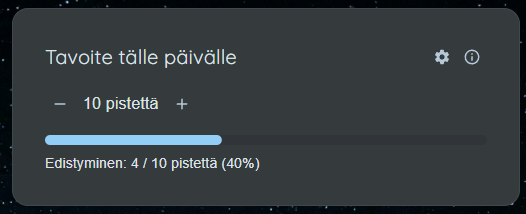
Voit määrittää päiväkohtaiset pistetavoitteet kotityönäkymän ⚙️-painikkeen takaa. Voit halutessasi muuttaa kuluvan päivän tavoitetta - ja + -painikkeilla.
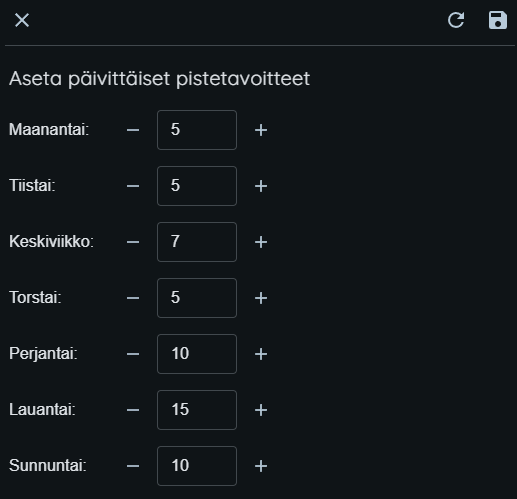
Arvioi jokaisen kotityön vaikeustaso:
- ⭐ 1 piste: Nopea ja helppo
- ⭐⭐⭐ 3 pistettä: Keskiverto vaivannäkö
- ⭐⭐⭐⭐⭐ 5 pistettä: Suuri projekti
Vaativuuspisteiden avulla kotityöt voidaan aikatauluttaa automaattisesti tavoitteidesi mukaisesti.
💡 Vinkki ryhmille: Kun käytät automaattista osoitusta ryhmäkotitöissä, jokaisen jäsenen omat pistetavoitteet vaikuttavat siihen, kenelle kotityö todennäköisimmin osoitetaan.
Toistuvat kotityöt
Voit valita toistuville kotitöille joko automaattisen aikataulutuksen tai asettaa kotityön toistumaan aina valitulla aikavälillä.
Kotityön seuraava suoritusaika
Busy Days laskee automaattisesti, milloin kotityö on aika suorittaa seuraavan kerran
- Automaattinen aikataulutus: Sovellus oppii tavoistasi ja huomioi tavoitteesi kotitöiden aikataulutuksessa
- Manuaalinen aikataulutus: Kotityö toistuu aina antamallasi aikavälillä
Kotitöiden aikataulutus
Kotityöt aikataulutetaan uudestaan asetuksissa valitsemasi päivän aloitusajan mukaan. Jos kotitöitä on jäänyt aikaisemmalta päivältä tekemättä tai niitä on suoritettu etuajassa, tämä huomioidaan aikataulutuksen yhteydessä.
Kotitöiden suorittaminen
Kun merkitset kotityön valmiiksi, sen vaativuuspisteet lasketaan mukaan päivän pistesaldoon. Voit merkitä myös tulevaisuuteen aikataulutettuja kotitöitä valmiiksi kotityönäkymän kautta, jolloin niille kirjataan suoritus kuluvalle päivälle.
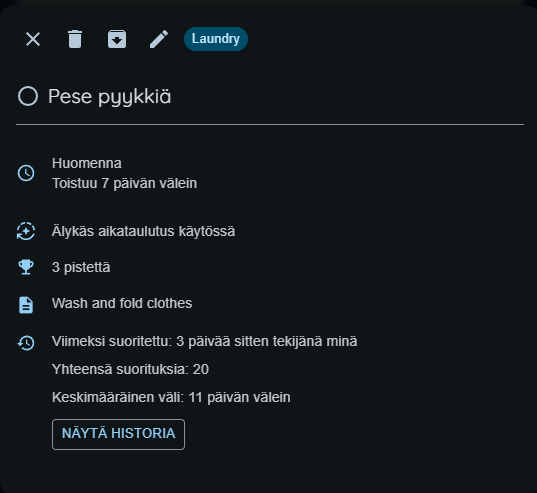
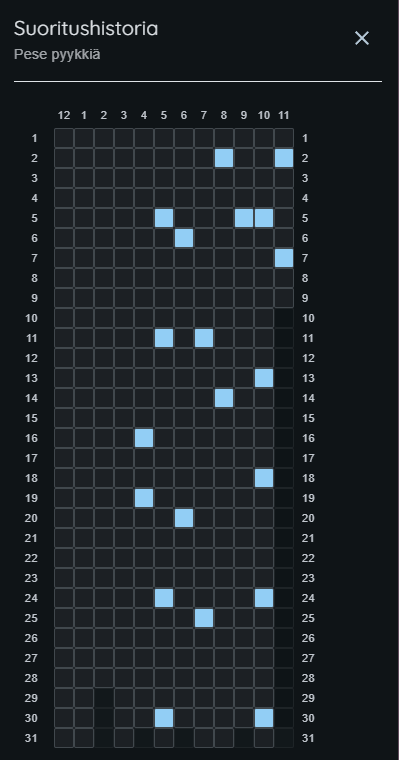
Voit avata kotityön tiedot tarkastellaksesi sen asetuksia sekä keskimääräistä suoritusväliä. Näytä historia -painikkeen takaa näet suoritushistorian ja voit muokata aikaisempia suorituksia kalenteria klikkaamalla. Jos toistuvalla kotityöllä on vain yksi suoritus, siirrä suoritus toiselle päivälle poistamisen sijaan.