Ryhmät
Tee yhteistyötä perheen, kämppisten tai ystäviesi kanssa luomalla ryhmiä Busy Days -sovelluksessa. Ryhmät mahdollistavat tapahtumien, kotitöiden ja muistiinpanojen jakamisen muiden ihmisten kanssa.
Ryhmän omistajalla ja ylläpitäjillä tulee olla ryhmälle valittu moduuli itsellään käytössä. Ryhmän muut jäsenet saavat rekisteröitymällä rajatut oikeudet toimintoihin, vaikka heillä ei olisi sovellukseen omaa tilausta.
Ryhmän luominen
Luo ensimmäinen ryhmäsi
Valitse ensimmäisessä käyttöönotossa perhekäyttö, jos haluat luoda ryhmän ja kutsua jäseniä heti. Voit kutsua aikuisia sähköpostilla tai kutsulinkillä ja luoda lapsille lapsitilit.
Käyttöönoton jälkeen voit luoda lisää ryhmiä asetuksista:
- Siirry Asetukset → Ryhmät
- Klikkaa Luo uusi ryhmä
- Anna ryhmälle nimi, vapaavalintainen kuvaus sekä käytettävät moduulit
- Klikkaa Luo
Sinut asetetaan automaattisesti ryhmän Omistajaksi.
Ryhmän moduulit
Kun luot ryhmän, valitse mitkä toiminnot haluat jakaa ryhmäsi kanssa. Voit valita ryhmälle moduulit, jotka sinulla itselläsi on käytössä.
Jäsenten lisääminen
Lisää sovelluksen käyttäjä jäseneksi
- Avaa ryhmäsi
- Klikkaa Lisää jäsen
- Syötä heidän sähköpostiosoitteensa
- Lähetä kutsu
- He saavat sähköpostikutsun rekisteröityä sovellukseen ja liittyä ryhmääsi. Jos käyttäjä on jo rekisteröitynyt sovellukseen, hän voi hyväksyä kutsun sovelluksen kautta.
Jokainen kutsu tarvitsee kelvollisen sähköpostiosoitteen henkilölle, joka liittyy. Jos lapselle halutaan oma yksinkertainen tili, luo lapsitili Asetuksista äläkä jätä sähköpostia tyhjäksi kohdassa Lisää jäsen. Katso Perheet ja lapset.
Kutsu jaettavalla linkillä
Voit kutsua muita ryhmään jaettavalla linkillä. Tämä on kätevä, kun haluat jakaa kutsun viestisovelluksilla, sosiaalisessa mediassa tai henkilökohtaisesti.
- Avaa ryhmäsi
- Klikkaa Kutsulinkki
- Kopioi linkki
- Jaa se niille ihmisille, jotka haluat kutsua
Jokainen, jolla on linkki, voi pyytää liittymistä ryhmään. Voit tarkastella ja hyväksyä tai hylätä liittymispyynnöt ryhmän asetuksissa.
❗Huom: Käsittele kutsulinkkiä kuin salasanaa. Jokainen, jolla on linkki, voi pyytää liittymistä ryhmään. Voit luoda uuden linkin milloin tahansa, jos haluat mitätöidä vanhan.
❗Huom: Vain ryhmän omistaja voi luoda kutsulinkin.
Hyväksy kutsu
Kun joku kutsuu sinut linkillä, voit esikatsella ryhmää ennen liittymistä.
- Avaa kutsulinkki saamastasi sähköpostista tai viestistä
- Tarkista ryhmän esikatselu
- Kirjaudu sisään tai rekisteröidy, kun Busy Days pyytää sitä
- Vahvista, että haluat liittyä ryhmään
Voit myös avata Asetukset → Kutsut ja tarkistaa ryhmä- ja perhekutsut sieltä.
Jäsenten roolit ja oikeudet
| Toiminto | Käyttäjä | Omistaja | Ylläpitäjä | Jäsen | |
|---|---|---|---|---|---|
| Kohteet | Lisää | ✓ | ✓ | ✓ | |
| Poista | ✓ | ✓ | ✓ | ||
| Päivitä | ✓ | ✓ | ✓ | ||
| Merkitse valmiiksi | ✓ | ✓ | ✓ | ✓ | |
| Ryhmät | Lisää | ✓ | |||
| Poista | ✓ | ||||
| Jäsenet | Lisää | ✓ | |||
| Poista | ✓ | ||||
| Päivitä muita | ✓ | ||||
| Päivitä omia tietoja | ✓ | ✓ | ✓ |
Esimerkki:
- Jos käyttäjällä on Busy Days Basic -tilaus, jonka kautta hänellä on käytössä kotityöt-moduuli, hän voi olla omistaja tai ylläpitäjä ryhmissä, joissa kotityöt on jaettu ryhmän kanssa. Jos kyseinen käyttäjä liittyy ryhmään, jossa jaetaan tapahtumia, hän voi toimia jäsenenä, eli nähdä tapahtumat ja merkitä tehtäviä valmiiksi.
- Jos käyttäjällä on Busy Days Plus tai Premium -tilaus, jonka kautta hänellä on kaikki moduulit käytössä, hän voi toimia omistajana tai ylläpitäjänä missä tahansa ryhmässä.
Jäsenten hallinta
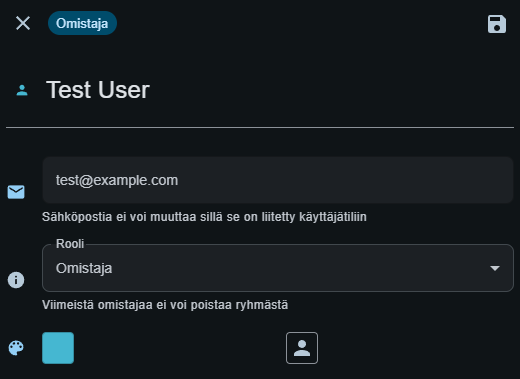
Vaihda jäsenen roolia
- Siirry ryhmän asetuksiin
- Etsi jäsen
- Klikkaa heidän rooliaan
- Valitse uusi rooli (omistaja, ylläpitäjä tai jäsen)
- Tallenna muutokset
Mukauta jäsenen avataria
Anna jokaiselle jäsenelle ainutlaatuinen avatar:
- Väri: Valitse väripaletista
- Kuvake: Valitse kuvake edustamaan käyttäjää
Ruokavaliot ja allergiat
Ateriat-suunnittelua ja reseptiehdotuksia chatissa varten Busy Days voi käyttää jäsenten ruokavalio- ja allergiatietoja. Täytä tai päivitä tiedot niihin kohtiin, joissa sovellus niitä pyytää jäsenen tai ryhmän asetuksissa, jotta suunnitelmat ja tekoälyehdotukset sopivat talouteenne.
Poista jäseniä
- Avaa ryhmän asetukset
- Etsi jäsen
- Klikkaa Poista
- Vahvista poisto
Poistetut jäsenet:
- Menettävät pääsyn ryhmän sisältöön
- Voidaan kutsua uudelleen tarvittaessa
Kotitöiden, tapahtumien ja muistiinpanojen jakaminen ryhmän kanssa
Lisää ryhmä kotityön, tapahtuman tai muistiinpanon tietoihin
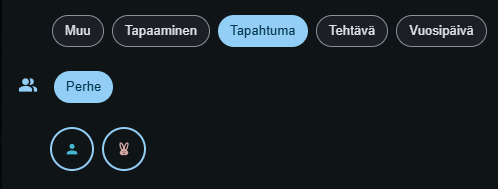
- Voit liittää kotityön, tapahtuman tai muistiinpanon tietoihin yhden ryhmän.
- Kun ryhmä on valittu, voit tämän jälkeen valita yhden tai useamman ryhmän jäsenen (kotityöille ja tapahtumille).
- Kaikki ryhmän jäsenet näkevät kotityöt, tapahtumat ja muistiinpanot, jotka on jaettu ryhmän kanssa.
Useiden ryhmien hallinta
Voit olla useiden ryhmien jäsen:
- Näet kaikki ryhmäsi kohdassa Asetukset → Ryhmät
- Voit valita kotityölle, tapahtumalle tai muistiinpanolle haluamasi ryhmän
- Jokaisella ryhmällä on omat jäsenet ja asetukset
Ryhmästä poistuminen
Jäsenenä
- Siirry Asetukset → Ryhmät
- Etsi ryhmä
- Klikkaa Poistu ryhmästä
- Vahvista
Menetät pääsyn kaikkeen ryhmän sisältöön.
Omistajana
Jos olet ryhmän ainoa omistaja:
1. Siirrä omistajuus toiselle ylläpitäjälle/jäsenelle ensin, minkä jälkeen voit poistua ryhmästä
2. Poista ryhmä kokonaan (ryhmä poistuu kaikilta jäseniltä)
Ryhmän poistaminen
Vain omistajat voivat poistaa ryhmiä.
- Siirry ryhmän asetuksiin
- Klikkaa Poista ryhmä
- Vahvista poisto
⚠️ Varoitus Tämä poistaa pysyvästi:
- Ryhmän kaikilta ryhmän jäseniltä
- Ryhmän kotityöt ja tapahtumat
- Toimintoa ei voi perua
Yleiset käyttötapaukset
Perhe
- Kutsu aikuiset sähköpostilla (tai kutsulinkillä); luo lapsille lapsitilit Asetuksista tarvittaessa. Katso Perheet ja lapset.
- Jaa kotityöt perheenjäsenten kesken
- Koordinoi perheenjäsenten kesken tapahtumat ja tehtävät
- Pysy kärryillä, mitä perheessä on meneillään
Kämppikset
- Jaa yhteiset kotityöt ryhmäsi kanssa
- Hallitse yksityisiä kotitöitä ja tapahtumia, joita ei ole jaettu ryhmälle
Pariskunnat
- Jaa kotityöt oikeudenmukaisesti
- Luo yhteisiä tapahtumia
- Koordinoi ja suunnittele aikataulut yhdessä