Kalenteri
Busy Daysin kalenterinäkymä kokoaa tapahtumat ja tehtävät yhteen. Voit myös tuoda muita kalentereita Busy Daysiin tai tilata Busy Days -kalenterin toiseen kalenterisovellukseen pitääksesi kaikki tapahtumasi helposti yhdessä näkymässä.
Kalenterin synkronointi (ICS)
Busy Days tukee kalenteri-integraatioita ICS/iCal-muodossa.
- Tuonti Busy Daysiin (ICS-syöte): Näet ulkoisen kalenterin tapahtumat Busy Daysissä vain luku -tilassa, ja ne päivittyvät automaattisesti.
- Vienti Busy Daysistä (ICS-syöte / tilauslinkki): Voit tilata Busy Days -kalenterisi esim. Google Kalenteriin, Apple Kalenteriin tai Outlookiin.
❗Huom: ICS-tilaus on käytännössä yksisuuntainen. Voit tehdä muutoksia tapahtumiin vain lähteenä toimivassa järjstelmässä, eli jos tapahtumat on tuotu Busy Daysiin toisesta järjestelmästä, muokka tapahtumia lähdejärjestelmässä. Samoin, jos olet vienyt Busy Daysin tapahtumat toiseen kalenteriin, tee muutokset tapahtumiin Busy Daysin kautta.
Tuo ulkoinen kalenteri Busy Daysiin (ICS-syöte)
Kun lisäät ICS-syötteen Busy Daysiin, sovellus hakee syötettä taustalla ja päivittää tapahtumat automaattisesti.
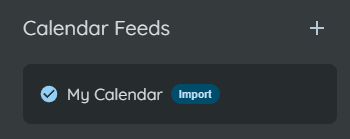
- Avaa Busy Daysissä Asetukset
- Etsi kohta, jossa hallitaan Kalenterisyötteitä
- Lisää uuden syötteen URL-osoite (iCal/ICS-linkki)
- Tallenna
Tämän jälkeen:
- Ulkoisen kalenterin tapahtumat näkyvät Busy Daysissä vain luku -tapahtumina.
- Syöte päivittyy automaattisesti taustalla (tyypillisesti noin kerran tunnissa).
- Voit lisätä useita eri ICS-syötteitä.
Vie Busy Days -kalenteri toiseen sovellukseen (ICS-tilaus)
Voit luoda Busy Daysissä oman kalenterisyötteen ja tilata sen toiseen kalenterisovellukseen.
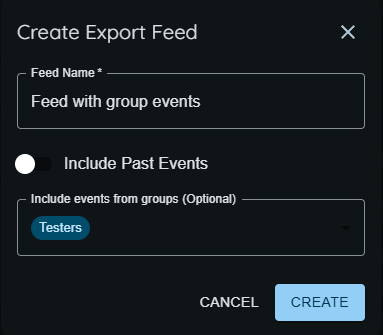
- Avaa Busy Daysissä Asetukset
- Etsi kohta Kalenterisyötteet
- Luo uusi syöte (tarvittaessa voit rajata, mitä tapahtumia syötteeseen sisällytetään)
- Voit valita mukaan joko vain tulevat tai myös menneet tapahtumat.
- Voit valita mukaan yksityiset tapahtumat, ryhmätapahtumat tai tietyt tapahtumatyypit (esim. tapahtumat ja tapaamiset) syötteeseen.
- Voit valita mukaan tapahtumat haluamistasi ryhmistä tai vain omat tapahtumasi.
- Kopioi syötteen ICS-URL-osoite
❗Tietoturva: Jos syötteen URL-osoite sisältää tunnisteen/tokenin, käsittele sitä kuin salasanaa. Jokainen, jolla on linkki, voi nähdä syötteen sisällön kalenterisovelluksessaan.
Huom: Syöte päivittyy Busy Daysin puolella automaattisesti, kun tapahtumasi muuttuvat, mutta kalenterisovelluksesi voi päivittää syötteen omalla aikataulullaan.
Lisää Busy Days -syöte Google Kalenteriin
- Avaa Google Kalenteri (verkkoselain)
- Valitse Muut kalenterit → Lisää → URL-osoitteesta
- Liitä Busy Daysin ICS-URL
- Tallenna
Lisää Busy Days -syöte Apple Kalenteriin (iPhone/iPad/Mac)
- Valitse kalenterisovelluksessa Tilaa kalenteri / Uusi kalenteritilaus
- Liitä Busy Daysin ICS-URL
- Tallenna (ja valitse halutessasi päivitysväli, jos sovellus tarjoaa sen)
Lisää Busy Days -syöte Outlookiin
- Valitse Outlookissa Lisää kalenteri
- Valitse Tilaa verkosta / From URL
- Liitä Busy Daysin ICS-URL
- Tallenna