Sähköposti
Luo tapahtumia automaattisesti välittämällä sähköposteja henkilökohtaiseen Busy Days -osoitteeseesi.
Huom: Sähköpostiosoite on käytössä vain, kun sinulla on Tapahtumat-moduuli aktivoituna. Aktivoi se asetuksista kohdasta Moduulit.
Oma sähköpostiosoitteesi
Aktivoi Tapahtumat-moduuli:
1. Avaa Asetukset
2. Valitse Moduulit
3. Aktivoi Tapahtumat
4. Tallenna muutokset
Kun moduuli on aktivoitu, saat automaattisesti henkilökohtaisen sähköpostiosoitteen:
hauska-elain@in.busydays.fi
Osoitteen löytäminen
Löydät henkilökohtaisen sähköpostiosoitteesi sovelluksesta:
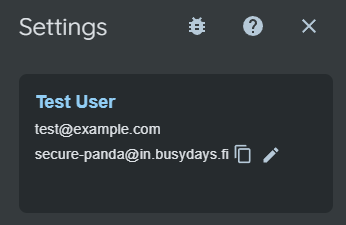
- Avaa Asetukset
- Saat osoitteen helposti kopioitua osoitteen perässä olevalla kopioi-painikkeella
- Klikkaa kynän kuvaketta (✏️) avataksesi sähköpostiasetukset
❗Huom: Jos et näe sähköpostiasetuksia tai kynän kuvaketta, varmista että Tapahtumat-moduuli on aktivoitu kohdassa Asetukset → Moduulit.
Osoitteen vaihtaminen
Jos haluat vaihtaa oman sähköpostiosoitteesi:
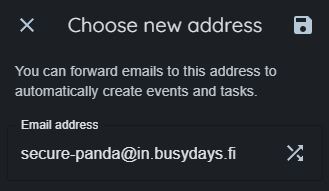
- Klikkaa osoitteen vieressä olevaa nuolinappia (🔄)
- Järjestelmä arpoo sinulle uuden uniikin eläinnimen
- Uusi osoitteesi on heti käytössä, kun tallennat muutokset
❗Huom: Kun vaihdat osoitteen, vanha osoitteesi lakkaa toimimasta. Muista päivittää uusi osoite yhteystietoihisi ja automaattisiin välityssääntöihisi!
Miten sähköpostiosoite toimii
Automaattinen tapahtumien luonti
Kun välität sähköposteja henkilökohtaiseen osoitteeseesi:
- Busy Days vastaanottaa viestisi
- Viestin sisältö analysoidaan automaattisesti
- Viestin sisällöstä poimitaan tapahtumien ja tehtävien tiedot:
- Päivämäärät ja kellonajat
- Sijainnit
- Muut oleelliset tiedot
- Uudet tapahtumat luodaan sovellukseen tarkistettavaksi
- Sähköpostin liitteet tallennetaan tapahtuman liitteiksi
Tuetut sähköpostit
Järjestelmä toimii erityisen hyvin seuraavien sähköpostien kanssa:
✅ Tapaamiskutsut
- Kalenterikutsut (.ics- ja .ical-liitteet)
- Kokouskutsut
- Tapaamisehdotukset
✅ Varausvahvistukset
- Lääkäriajat
- Kampaamo- ja kauneushoitoajat
- Ravintola- ja hotellivaraukset
- Lento- ja junaliput
✅ Koulujen ja päiväkotien viestit
- Vanhempainillat
- Koulutapahtumat
- Retkipäivät
✅ Muistutukset ja ilmoitukset
- Laskujen eräpäivät
- Tilausten toimitusajat
Sähköpostin välittäminen
Vaihtoehto 1: Välitä sähköposti
Helpoin tapa käyttää Busy Days -sähköpostiosoitetta on välittää sähköposteja siihen:
- Avaa sähköpostiviesti
- Valitse Välitä tai Forward
- Syötä vastaanottajaksi oma Busy Days -osoitteesi (esim.
modern-fawn@in.busydays.fi) - Lähetä
Voit myös asettaa sähköpostisovellukseesi automaattisia välityssääntöjä, joiden avulla voit ohjata säännöllisesti toistuvat viestit automaattisesti sovellukseen.
Vaihtoehto 2: Kopioi osoite (Cc/Bcc)
Voit myös lisätä Busy Days -osoitteesi kopio- tai piilokopiovastaanottajaksi:
- Kirjoita tai vastaa sähköpostiin
- Lisää Kopio (Cc) tai Piilokopio (Bcc) -kenttään oma Busy Days -osoitteesi
- Lähetä normaalisti
Tämä on hyödyllinen esimerkiksi:
- Kun sovit tapaamisia sähköpostitse
- Kun lähetät itsellesi muistutuksia
- Kun haluat tallentaa keskustelun tapahtumaksi
Hyväksyttävät tapahtumat
Tapahtumien tarkistaminen
Kun Busy Days vastaanottaa ja käsittelee sähköpostin:
- Avaa Tapahtumat → Hyväksyttävät tapahtumat
- Näet listan kaikista tarkistettavista tapahtumista
Tapahtuman hyväksyminen
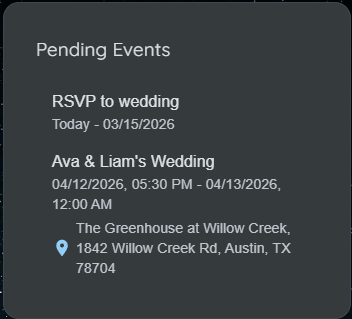
Jokaisessa odottavassa tapahtumassa näkyy:
- Ehdotettu otsikko
- Päivämäärä ja aika
- Sijainti (jos tunnistettu)
- Kuvaus
- Alkuperäinen sähköposti (voit avata ja tarkistaa)
- Liitetiedostot (kaikki sähköpostin liitteet säilyvät)
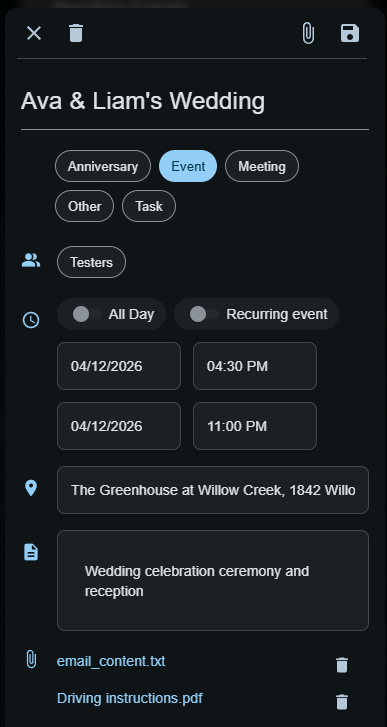
Hyväksy tapahtuma:
- Tarkista tiedot
- Muokkaa tarvittaessa:
- Korjaa otsikko
- Muuta aikaa
- Lisää muistutus
- Valitse tapahtuman tyyppi
- Jaa ryhmän kanssa
- Klikkaa Hyväksy
Tapahtuma siirtyy kalenteriisi ja odottavien tapahtumien lista tyhjenee.
Tapahtuman hylkääminen
Jos tapahtuma ei ole relevantti tai tiedot ovat virheellisiä:
- Avaa odottava tapahtuma
- Klikkaa Hylkää
- Tapahtuma poistetaan
Liitetiedostojen käsittely
Tuetut liitetiedostot
Busy Days säilyttää ja käsittelee automaattisesti seuraavat liitetiedostotyypit:
Tiedostojen kokorajoitukset:
- Sähköpostitiedostot (.eml/.msg): maksimi 25 MB per tiedosto
- Liitetiedostot: maksimi 25 MB per liite
📄 Tekstitiedostot
- .txt - Tekstitiedostot
📅 Kalenteritiedostot
- .ics, .ical - Kalenterikutsut
📝 Office-tiedostot
- Word: .doc, .docx
- Excel: .xls, .xlsx
- PowerPoint: .ppt, .pptx
📄 PDF-tiedostot
- .pdf - PDF-dokumentit
🖼️ Kuvatiedostot
- .jpg, .png, .gif, .bmp, .webp
Kokorajoitukset:
- Liitetiedostot: Maksimi 25 MB per liite
- Sähköpostitiedostot (.eml/.msg, jos lataat manuaalisesti): Maksimi 25 MB per tiedosto
Turvallisuus:
- Kaikki tiedostot ja liitteet tarkistetaan turvallisuuden vuoksi
- Tiedostotyypit validoidaan
Liitteiden käyttö
Kaikki sähköpostin liitteet:
- Säilyvät automaattisesti tapahtuman yhteydessä
- Ovat nähtävissä tapahtuman tiedoissa
- Voidaan ladata tarvittaessa
- Voidaan poistaa erikseen tarvittaessa
Avaa liitteet:
- Avaa tapahtuma
- Selaa alas kohtaan Liitteet
- Klikkaa liitettä avataksesi tai ladataksesi sen
Turvallisuus
Sallitut sähköpostiosoitteet
Turvallisuussyistä Busy Days vastaanottaa sähköposteja vain sähköpostiosoitteista, jotka olet lisännyt listallesi.
Sähköpostiosoitteen lisääminen
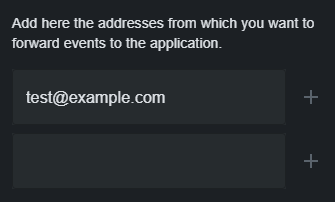
- Avaa Asetukset
- Klikkaa kynän kuvaketta (✏️) päästäksesi sähköpostiasetuksiin
- Näet listan sähköpostiosoitteista
- Syötä uusi sähköpostiosoite tyhjään kenttään, esim:
calendar@company.comoma.osoitteeni@gmail.comvarhaiskasvatus@kaupunki.fi
- Klikkaa plus-merkkiä (+) lisätäksesi osoitteen listalle
- Tallenna muutokset
❗Huom: Sinun tulee lisätä jokainen sähköpostiosoite erikseen. Busy Days tarkistaa lähettäjän osoitteen ennen sähköpostin käsittelyä.
Sähköpostiosoitteen poistaminen
- Avaa Asetukset
- Klikkaa kynän kuvaketta (✏️) päästäksesi sähköpostiasetuksiin
- Näet listan sähköpostiosoitteista
- Etsi poistettava osoite
- Klikkaa miinus-merkkiä (−) osoitteen vierestä
- Tallenna muutokset
Muista lisätä kaikki osoitteet
Jos sähköposti tulee osoitteesta, jota ei ole listallasi:
- Sähköposti hylätään automaattisesti
- Et saa ilmoitusta
- Tapahtumaa ei luoda
Tietoturva
Busy Days -sähköpostijärjestelmä on suojattu:
✅ Allekirjoitusten vahvistus
- Kaikki saapuvat sähköpostit vahvistetaan aidoiksi
✅ Lähettäjien validointi
- Vain sallitut lähettäjät voivat lähettää tapahtumia
✅ Liitetiedostojen tarkistus
- Tiedostotyyppien validointi
- Kokorajoitukset
- Haittaohjelmien esto
✅ Tietosuoja
- Jokainen käyttäjä näkee vain omat tapahtumansa
- Tiedostot tallennetaan käyttäjäkohtaisiin kansioihin
Käytännön vinkkejä
Parhaat käyttötavat
1. Lisää oma sähköpostiosoitteesi yhteystietoihin
- Löydät osoitteesi: Asetukset → Sähköpostiasetukset
- Tallenna oma Busy Days -osoitteesi (esim. modern-fawn@in.busydays.fi) puhelimesi yhteystietoihin
- Nyt voit helposti välittää viestejä sähköpostin kautta
2. Luo automaattisia sääntöjä
- Määritä sähköpostiohjelmassasi automaattinen välitys tietyille lähettäjille
- Esimerkiksi kaikki @daycare.fi-viestit välitetään automaattisesti
3. Tarkista odottavat tapahtumat säännöllisesti
- Käy läpi odottavat tapahtumat viikoittain
- Hyväksy tai hylkää nopeasti
- Näin kalenterisi pysyy ajan tasalla
4. Käytä kuvaavia otsikoita
- Jos tapahtuman otsikkoa ei ole tunnistettu riittävän hyvin, muokkaa se selkeämmäksi
- Hyvä otsikko auttaa löytämään tapahtuman myöhemmin
5. Säilytä tärkeät liitteet
- Liput, varausvahvistukset ja muut tärkeät dokumentit säilyvät automaattisesti tapahtuman yhteydessä
6. Vaihda osoitetta harkiten
- Voit halutessasi arpoa itsellesi uuden henkilökohtaisen osoitteen
- Muista kuitenkin, että vanha osoite lakkaa toimimasta
- Päivitä uusi osoite kaikkiin automaattisiin välityssääntöihin ja yhteystietoihin
Usein kysytyt kysymykset
Onko sähköpostiosoitteeni julkinen?
Ei. Osoitteesi on henkilökohtainen, eikä sitä jaeta julkisesti. Vain sinä päätät, mistä sähköpostiosoitteista voit vastaanottaa viestejä lisäämällä ne sähköpostiasetuksiisi.
Voiko osoitetta vaihtaa?
Kyllä! Voit vaihtaa sähköpostiosoitteesi milloin tahansa klikkaamalla nuolinappia osoitteen vieressä. Järjestelmä arpoo sinulle uuden hauskan eläinnimen. Huomaa, että vanha osoitteesi lakkaa toimimasta, joten muista päivittää uusi osoite kaikkiin paikkoihin, joissa käytät sitä.
Mitä tapahtuu, jos en hyväksy odottavaa tapahtumaa?
Hyväksyttävät tapahtumat säilyvät listalla, kunnes hyväksyt tai hylkäät ne. Ne eivät näy kalenterissasi ennen hyväksyntää.
Voiko samasta sähköpostista syntyä useita tapahtumia?
Kyllä. Jos sähköposti sisältää useita tapahtumia (esim. viikon ohjelma), niistä luodaan erilliset odottavat tapahtumat.
Toimiiko järjestelmä kaikilla kielillä?
Järjestelmä tukee suomea ja englantia.
Maksaako sähköpostien lähettäminen?
Jos sinulla on käytössäsi Tapahtumat-moduuli, voit lähettää sovellukseen sähköposteja ilmaiseksi.
Mitä tapahtuu, jos lähetän väärän viestin?
Ei hätää! Voit yksinkertaisesti hylätä odottavan tapahtuman, jolloin sen tiedot poistetaan sovelluksesta.
Voiko liitteitä poistaa erikseen?
Kyllä. Voit poistaa yksittäisiä liitteitä tapahtuman tiedoista ilman, että poistat koko tapahtumaa.
Mitä tapahtuu, jos poistan Tapahtumat-moduulin käytöstä?
Jos poistat Tapahtumat-moduulin käytöstä, sähköpostiosoitteesi lakkaa vastaanottamasta viestejä, eikä siihen lähetetyistä sähköposteista luoda tapahtumia. Kun aktivoit moduulin uudelleen, osoitteesi toimii taas normaalisti.
Tarvitsenko maksullisen tilauksen?
Sähköpostiosoite ja automaattinen tapahtumien luonti edellyttävät, että sinulla on Tapahtumat-moduuli käytössäsi. Tarkista tilausvaihtoehdot asetuksista kohdasta Muuta tilausta.
Kuinka suuria tiedostoja voin lähettää?
Sähköpostit ja niiden liitteet voivat olla seuraavan kokoisia:
- Sähköpostit (jos lataat .eml/.msg-tiedoston manuaalisesti): maksimi 25 MB
- Liitetiedostot: maksimi 25 MB per liite
Jos sähköpostisi tai liitteesi ylittävät nämä rajat, järjestelmä hylkää ne turvallisuussyistä.
Mitä tapahtuu liian suurille tiedostoille?
Jos lähetät liian suuren tiedoston, tapahtumaa ei saada onnistuneesti luotua. Pienennä tiedostoa tai poista isot liitteet ennen lähettämistä.
Hyödynnä Busy Days -sähköpostia ja säästä aikaa tapahtumien luomisessa!